
命令与入口
插件注册了四条命令和一个文件菜单项;所有写操作都是一次事务,
Ctrl/Cmd+Z一步撤销。
四条命令
| 命令 | 作用 | 注意 |
|---|---|---|
| 设置图片说明与布局 | 弹窗填说明、布局、方向、宽度、间距 | 只改这几项,其它参数原样保留 |
| 清除图片说明与布局 | 清空图注并删掉全部布局参数 | 连 ag:isolate / ag:exclude / ag:rows / ag:group 一起清 |
| 恢复文档默认图片样式 | 整篇重置,先二次确认,完成后提示恢复了几张 | 一次事务,一步撤销 |
| 导出 PDF (AutoGallery) | 打开导出对话框 | 仅桌面端,且当前文件是 Markdown |
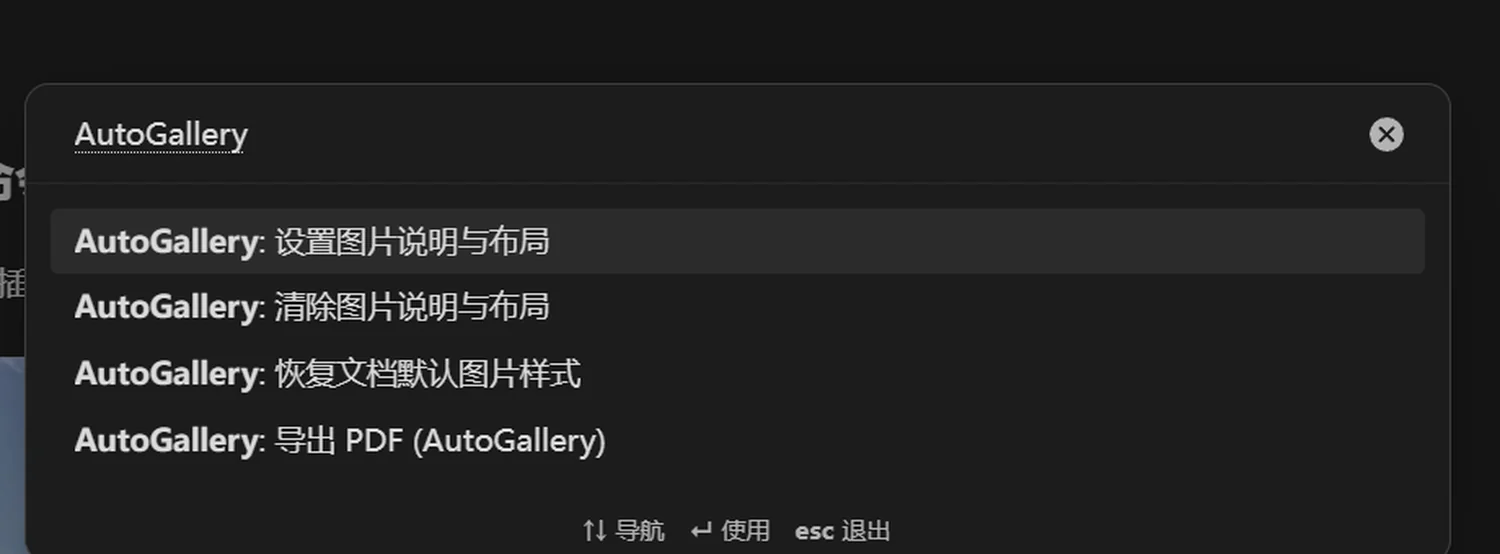
命令面板中可检索到四条 AutoGallery 命令。
入口
| 入口 | 能做什么 |
|---|---|
命令面板(Ctrl/Cmd+P) | 四条命令全部可搜到 |
| 文件列表右键 | 导出 PDF (AutoGallery) |
| 图片悬浮操作区(实时预览) | 裁剪、隔离、排除、恢复 |
| 设置页「导出当前笔记」 | 导出当前笔记 |
插件不提供功能区图标与状态栏项,在未查看图片时不占用界面。
一次写操作背后的三步
- 读取当前图片行,解析已有参数;
- 只修改这次涉及的键,其余按键序原样写回;
- 用一次编辑器事务提交,因此撤销栈里只出现一步。
写回顺序是固定的:
isolate → exclude → group → layout → side → width → gap → rows → crop → top所以拖一次宽度不会把手写的裁剪参数挤到别的位置,也不会因为顺序变化产生额外的 diff。这对用 Git 管理笔记的库很重要。
撤销的边界
| 操作 | 撤销粒度 |
|---|---|
| 拖一次分隔条 | 一步 |
| 拖一次角标 | 一步 |
| 对话框保存 | 一步 |
| 整篇恢复 | 一步(整篇一起回退) |
| 裁剪对话框保存 | 一步 |
拖到一半按 Esc 会取消,不产生撤销步骤。
与其它入口的分工
| 想做的事 | 用哪个入口 |
|---|---|
| 改图注 + 宽度 + 间距 | 说明对话框 |
| 改裁剪 | 裁剪对话框 |
| 改列宽 / 固定整行 | 画廊手柄 |
| 清掉单手动调整 | 清除命令 |
| 清掉整篇手动调整 | 恢复命令 |
| 换整套宽度规则 | 模板 + 路由 |