
说明对话框与重置
不想记参数就打开对话框填表;填错了用清除或整篇恢复。所有写操作都是一次事务,一步撤销。
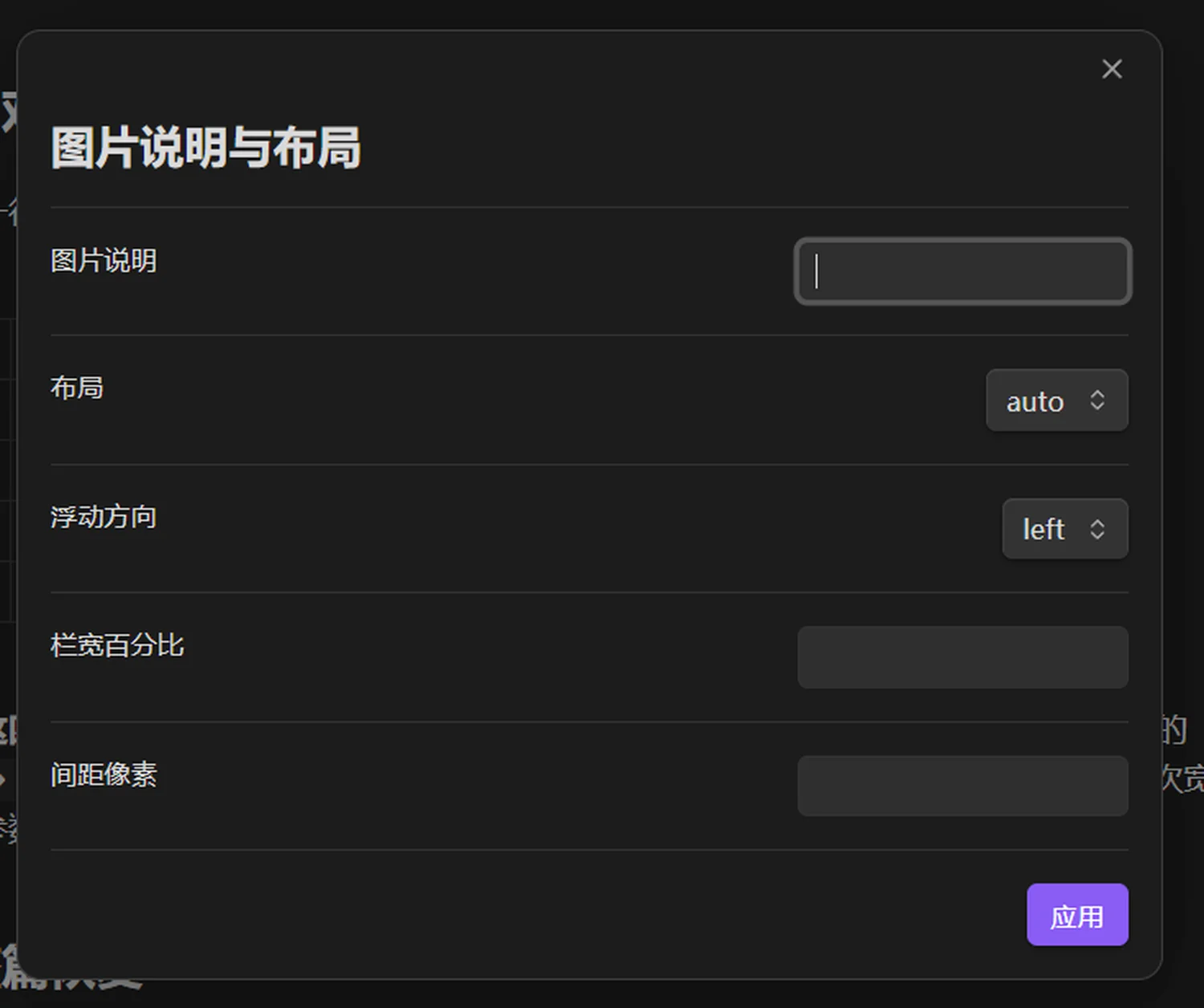
图片说明对话框可修改说明、布局、浮动方向与宽度。
图片说明对话框
把光标放在一行图片上,命令面板执行「设置图片说明与布局」,弹窗里有五项(说明、布局、浮动方向、栏宽、间距):
| 字段 | 写回的参数 | 说明 |
|---|---|---|
| 图片说明 | 第一个非 ag: 字段 | 就是图注,不需要写 | |
| 布局 | ag:layout | auto / gallery / float / center |
| 栏宽百分比 | ag:width | 10–100,留空表示自动 |
| 间距像素 | ag:gap | 0–80,只对浮动图生效 |
对话框只改这四项,行上的其它参数(裁剪、行切分、隔离)原样保留。
参数写回顺序是固定的(isolate → exclude → group → layout → side → width → gap → rows → crop → top),所以改一次宽度不会把手写的裁剪参数挤到别的位置,也不会因为顺序变化产生额外的 diff。
清除与整篇恢复
| 命令 | 作用 | 注意 |
|---|---|---|
| 清除图片说明与布局 | 清空图注并删掉全部布局参数 | 连 ag:isolate、ag:exclude、ag:rows、ag:group 一起清 |
| 恢复文档默认图片样式 | 整篇重置 | 先二次确认,完成后提示恢复了几张 |
「恢复」会遍历当前文档的每一张图片,把它们各自的宽度、对齐、裁剪、间距全部删掉,回到插件的自动路由。它不改动图片本身,也不改文件结构;只是一次编辑器事务,所以 Ctrl/Cmd+Z 可以整体撤销。
当前文档没有可恢复的参数时,会提示「没有需要恢复的图片」,不会产生一个空的撤销步骤。
两者的区别
| 维度 | 清除 | 恢复 |
|---|---|---|
| 范围 | 光标所在的那一行 | 整篇文档 |
| 适合 | 单张调坏了 | 试了一堆参数,想全部推倒重来 |
| 确认 | 无 | 有二次确认 |
| 撤销 | 一步 | 一步 |
无需对话框的场景
- 需要写
ag:crop/ag:top:对话框不提供裁剪字段,用裁剪对话框。 - 需要指定行切分:手写
ag:rows(拖拽不会写入它);要固定整行成员,用画廊手柄的链接按钮写ag:group。 - 需要批量改宽度:用模板而不是逐张改。