
设置项总表
设置页有七个分区,目录吸顶并跟随滚动高亮;最后一格是搜索,输入即定位,改完立刻重排。
七个分区
| 分区 | 管什么 | 关联页面 |
|---|---|---|
| 基础设置 | 间距与移动断点 | 浮动与绕排 |
| 画廊 | 行高、并列数、间距、孤儿 | 行切分、行高 |
| 栏宽 | 宽度曲线与手势开关 | 宽度路由 |
| PDF 导出 | 纸张、边距、页码、分页 | 导出对话框 |
| 浮动截止 | 六类结构边界 | 浮动与绕排 |
| 配置管理 | 模板导入导出 | 导入与导出 |
| 路由 | frontmatter 匹配 | Frontmatter 路由 |
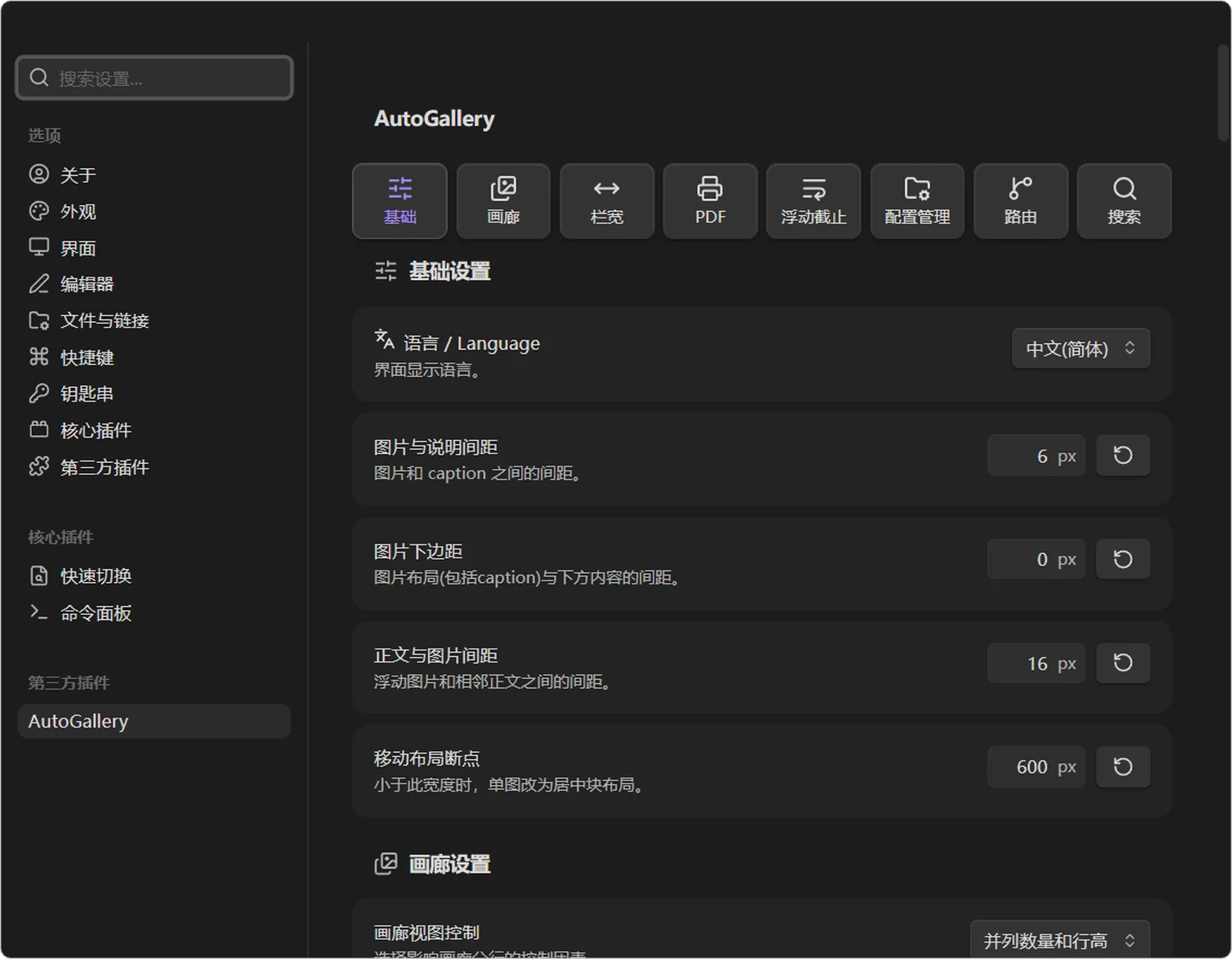
设置页包含七个分区与吸顶目录。
基础设置
| 设置项 | 默认 | 范围 | 说明 |
|---|---|---|---|
| 图片与说明间距 | 6 | 0–48px | 图片与图注之间 |
| 图片下边距 | 0 | 0–80px | 图片布局(含图注)与下方内容 |
| 正文与图片间距 | 16 | 0–80px | 浮动图与相邻正文 |
| 移动布局断点 | 600 | 320–1200px | 小于此宽度时单图改居中块 |
画廊
| 设置项 | 默认 | 范围 | 说明 |
|---|---|---|---|
| 画廊视图控制 | 并列数量和行高 | 数量 / 行高 / 两者 | 改变行切分的依据 |
| 画廊最小高度 | 100 | 0–200px | 多图行的最低高度 |
| 画廊最大高度 | 600 | 120–1200px | 超过则整行等比缩小并居中 |
| 画廊最大并列 | 5 | 2–15 | 单行最多几张 |
| 画廊图片间距 | 12 | 0–80px | 同一行格与格之间 |
| 孤儿图片最大高度 | 400 | 0–1200px | 单图整栏高度超过它就退出画廊;0 关闭 |
栏宽
| 设置项 | 默认 | 范围 | 说明 |
|---|---|---|---|
| 栏宽增益 | 50 | 0–100 | 越大,宽图更宽、窄图更窄 |
| 中位比例 | 1.5 | 0.2–5 | 映射到 50% 栏宽的比例 |
| 浮动最大生效宽度 | 60 | 0–100% | 计算宽度低于此值才浮动 |
| 实时预览拖拽调宽 | 开 | 开 / 关 | 接管右下角角标 |
| 显示对齐箭头 | 开 | 开 / 关 | 图片空余一侧的 ‹ › |
浮动截止
六类结构各自一个开关,默认全开。关闭表示浮动会跨过这类结构。
| 设置项 | 默认 | 关闭后的影响 |
|---|---|---|
| 标题 | 开 | 下一节仍贴着图排 |
| 代码块 | 开 | 代码块与图并排 |
| 数学块 | 开 | 公式被压窄 |
| 图片 | 开 | 两张图并排 |
| 表格 | 开 | 表格列被压扁 |
| 标注 / 引用 | 开 | 引用块贴在图边 |
PDF 导出
| 设置项 | 默认 | 说明 |
|---|---|---|
| 原生导出拦截 | 开 | 拦截 Obsidian 原生导出;隐藏视口下只保证 CSS 级效果,不运行几何分页 |
| 纸张 | 跟随 Obsidian | A3–Tabloid,或跟随 |
| 方向 | 跟随 Obsidian | 纵向 / 横向 / 跟随 |
| 页边距 | 跟随 | 预设或自定义四边(mm) |
| 奇偶页镜像 | 关 | 内外侧不同边距 |
| 内侧 / 外侧 | 20 / 12mm | 镜像时生效 |
| 缩放 | 跟随 | 10%–200% |
| 包含笔记标题 | 关 | 正文前插入笔记名 |
| 页码 | 开 | 页眉或页尾,左 / 中 / 右 |
| 打印窗口默认视图 | 版式预览 | 或分页预览 |
| 导出超时 | 60s | 5–180s |
| 标题分页 | 关 | 起始等级 h1–h6 |
| 图片分页优化 | 开 | 页末单图贴底 |
| 孤行控制 | 开 | 末页 1–5 行 |
配置管理
| 项 | 说明 |
|---|---|
| 模板列表 | 显示 id、名称、浮动方向 |
| 导入配置 | 只导入布局模板,整份校验 |
| 导出全部 | 把当前所有模板写成一个文件 |
| 示例配置 | 可复制的规则示例 |
| 删除模板 | 内置 auto 不可删除 |
路由
| 字段 | 说明 |
|---|---|
| 字段名 | frontmatter 的键 |
| 字段值 | 要匹配的值 |
| 路由模板 | 命中后使用的模板 |
| 启用 | 是否参与匹配 |
支持上移 / 下移调整顺序;顺序就是优先级。
搜索与恢复默认
- 点目录最后一格的搜索图标展开查找行,输入关键词后命中项描边,右侧显示「当前 / 总数」。
Enter跳到下一个,Shift+Enter回到上一个。- 分区标题本身也算命中项:搜「画廊」会先定位到整个分区。
- 每个数值项右侧的
↺只把这一项恢复默认值,不影响整个分区。
语言
三态:跟随 Obsidian / 中文 / English。选「跟随」时,非中英文的界面语言会回落到英文。切换后设置页与命令文案立即更新,不需要重启。